


빌립 S5 Windows7 설치 #1 – OS설치편 먼저 보기
S5에 Windows7의 설치가 끝났으면, S5에 맞춰 각종 드라이버들을 설치해줄 차례입니다. 앞에서 설명한 것처럼 미리 드라이버들을 다운로드 받아놓고 그것을 이용합니다.
5. S5 시스템 파일의 설치
미리 받아놓은 S5_System.exe 파일을 실행합니다. 그냥 더블 클릭하면 바로 꺼지는데, 이때는 파일을 마우스 오른클릭하고 Run as administrator 로 실행시키면 문제없이 동작합니다. 이후 실행이 안되는 파일은 같은 방법으로 설치를 시작합니다.
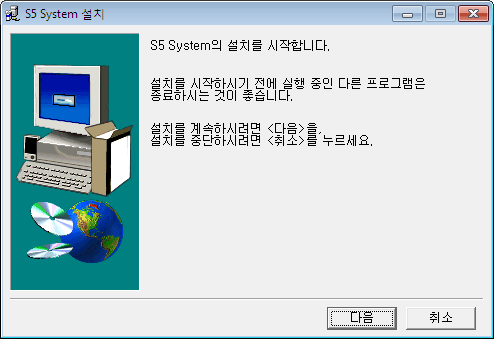
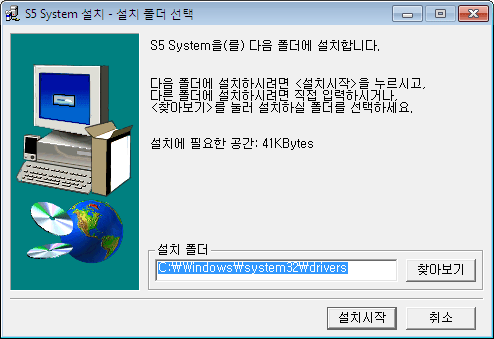
설치할 위치를 설정하고
[#M_[계속 보기]|[내용 접기]|
위치 설정이 끝났으면 파일을 복사하기 시작합니다.

설치가 끝나면 시스템을 재시작합니다.
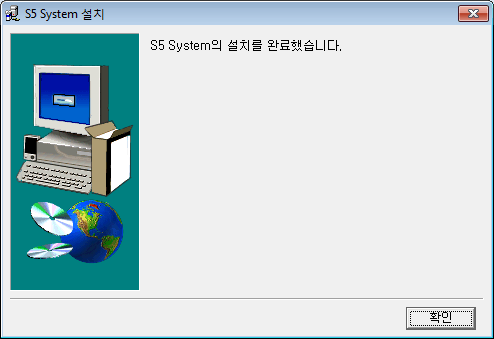
재시작하면 위와 같은 대화상자가 나타나고 작업이 끝납니다._M#]
6. 시스템 드라이버 파일의 설치
[#M_[내용 보기]|[내용 닫기]|미리 받아 둔 Atom_Io_Control.zip 파일을 풀어둡니다.
왼쪽 아래의 윈도우로고를 클릭하고 Computer를 마우스 오른 클릭하여 나오는 Manage를 선택하면 나오는 Computer Management의 Device Management 항목을 살펴봅니다.

이번에 작업할 부분은 알 수 없는 장치(Unknown device)입니다.
이 부분을 오른 클릭하여 나오는 Update Driver Software…를 클릭해주면 다음과 같이 나옵니다.
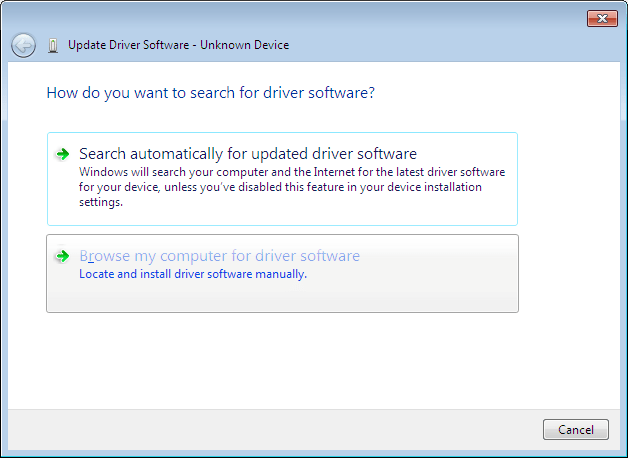
직접 드라이버 파일을 지정해서 설치하겠다는 의미로 아래의 Browse my computer for driver software 를 선택해줍니다.
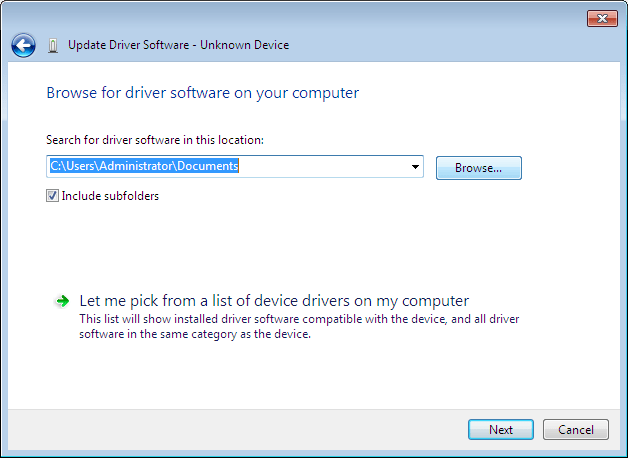
파일의 위치를 지정해주고 Next를 눌러 계속합니다. 파일을 설치하다보면 아래와 같은 경고가 나옵니다.
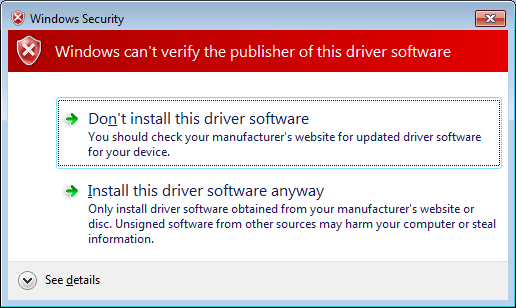
강제로 설치하겠다는 의미에서 아래의 Install this driver software anyway를 선택해줍니다.
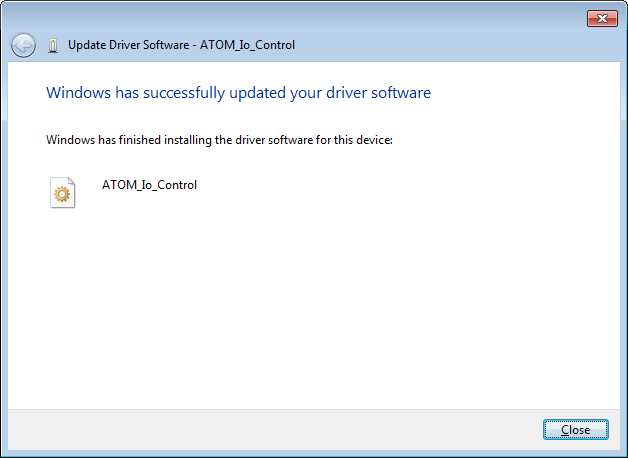
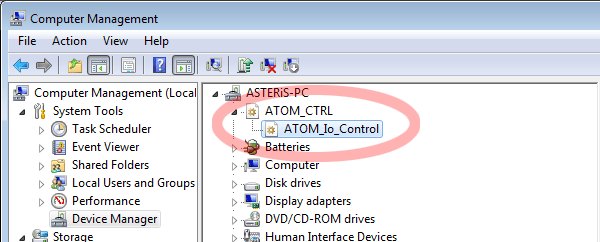
모든 설치가 끝나면 위와 같이 표시되며, Device Manager에는 ATOM_CTRL 항목이 생겨났음을 확인할 수 있습니다.
_M#]
7. 칩셋/패치
[#M_[내용 보기]|[내용 접기]|최신 OS인 Windows7에도 필요할진 모르겠습니다만, 일단 위의 장치가 알 수 없다고 나와있는 것으로 봐서 이 것도 설치를 해주기로 합니다.
미리 받아 둔 infinst_autol.zip 를 풀고, 그안의 Setup.exe 를 실행합니다.
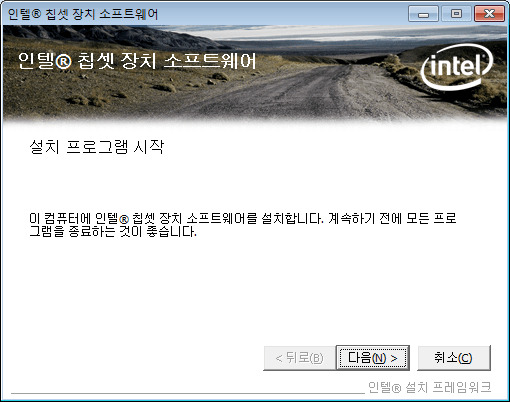
다음(N)을 눌러 파일을 설치합니다.
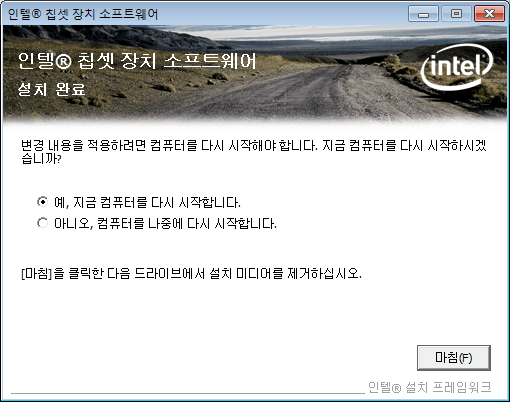
모든 파일 설치가 끝나면 재시작해 줍니다.
_M#]
8. 빌립 매니저의 설치
[#M_[내용 보기]|[내용 접기]|무선랜을 설치하기 위해서 먼저 빌립 매니저를 설치해줍니다.
미리 받아 둔 setup_vilivManager_v1.2.1k.exe 파일을 실행합니다.
(Run as Administror로 실행시켜야 합니다.)
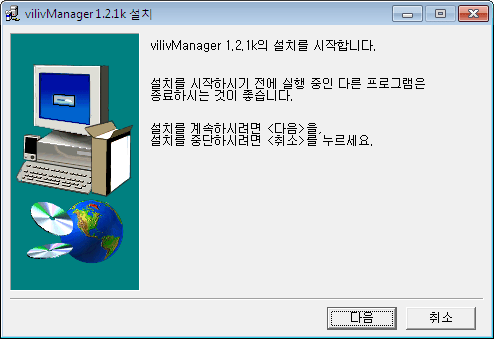
지시대로 다음을 눌러 파일을 설치합니다.
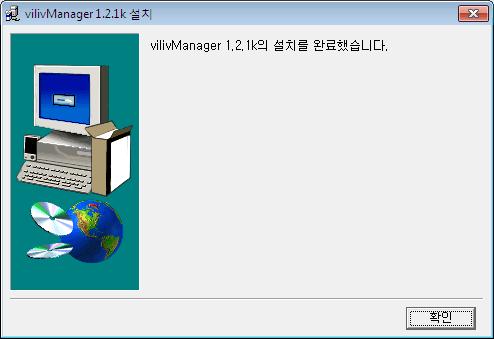
_M#]
9. 무선 랜/블루투스의 설치
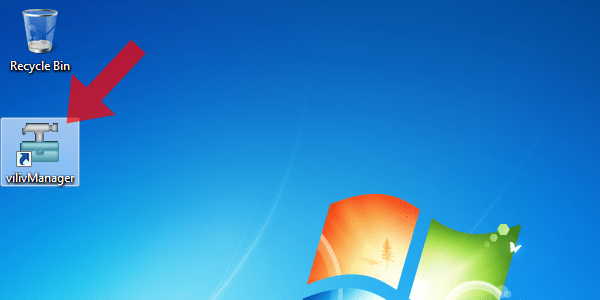
[#M_[내용 보기]|[내용 닫기]|데스크탑 화면에 설치된 빌립 매니저를 실행합니다.
실행 되었으면 무선 랜과 블루투스를 켜줍니다.
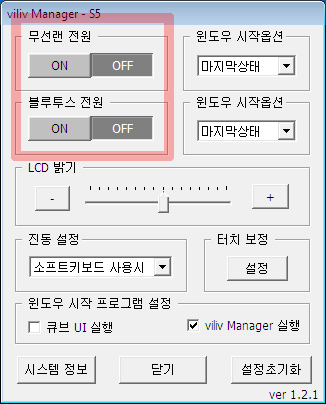
ON 버튼이 파란색으로 변하면서 Windows7에서 장치를 찾아냈다는 특유의 음과 함께 자동적으로 드라이버 설치에 들어갑니다. 블루투스는 이 과정에서 자동으로 설치가 됩니다.
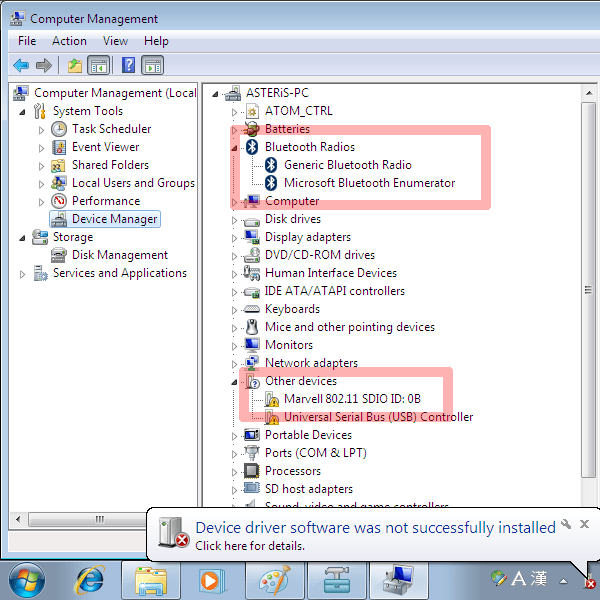
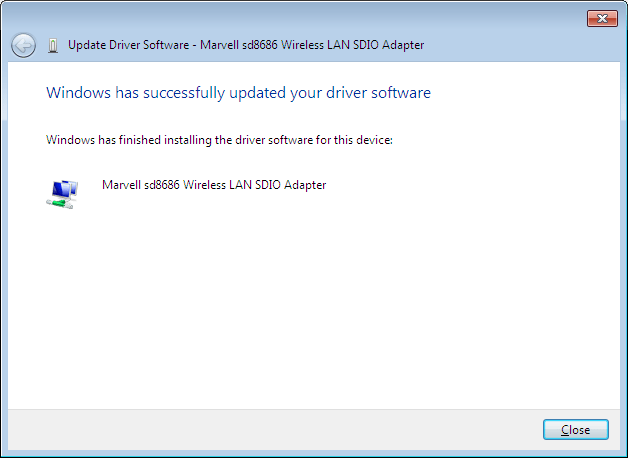
Network dapters 항목에 Marvell 802.11 SDIO ID:0B 항목에 !표가 붙은 것 보일 것입니다. 이것을 Update driver software…로 설치해줍니다.
방법은 다른 드라이버와 동일합니다.
_M#]
10. Windows Update 실시
[#M_[내용 보기]|[내용 닫기]|무선랜 드라이버 설치가 끝났으므로 Windows Update를 실시합니다. 그 사이 새로 나온 드라이버 파일을 쫘악 설치해줄 것입니다.
물론, 자신의 환경에 맞춰 미리 무선랜이 동작하게 세팅을 끝내놓아야 합니다.
왼쪽 아래의 윈도우로고를 클릭하고 Control Panel을 선택하면 나오는 창에서 Windows Update를 실행합니다.
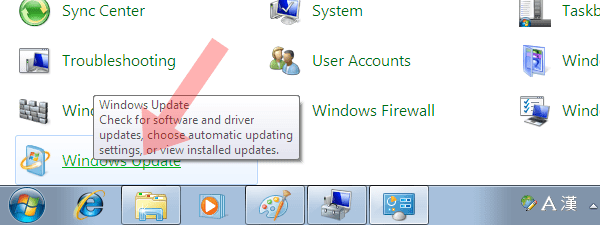
실행시키고 업데이트 내역을 살펴보면 자동으로 검색하여 결과를 알려줍니다.
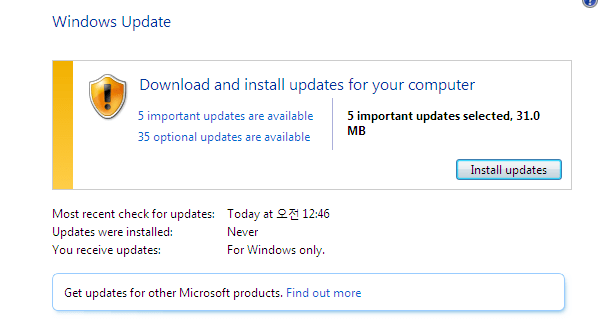
Install updates를 눌러 자동으로 업데이트를 하도록 합니다. 처음 설치한 것이므로 두어번 이 과정을 진행해주는 것이 좋습니다.
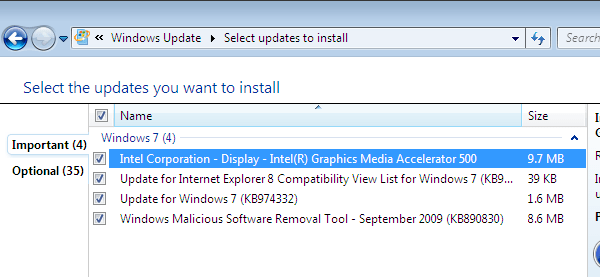
이런 식으로 GMA500드라이버도 새로 설치됩니다.
모든 설치가 끝나면 시스템을 재시작해 줍니다.
_M#]
11. 화면 설정
[#M_[내용 보기]|[내용 닫기]|최신 드라이버를 설치했으므로, 답답한 800×600 화면에서 벗어나 넓찍한 화면으로 부팅됩니다. 하지만, 조금 어색해보이는데, 패널의 원래 해상도인 1024×600이 아니라 1024×768로 세팅되었기 때문입니다.
화면의 빈 공간에서 마우스 오른 클릭을 하면 나오는 메뉴에서 Graphics Properties…를 선택해 줍니다.
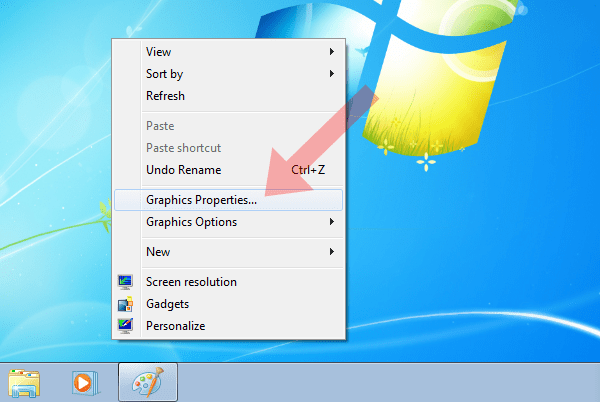
그러면 나타나는 창의 왼쪽 항목 중에서 Display Settings를 선택하고 해상도(Screen Resolution)를 1024×768에서 1024×600으로 바꿔줍니다.
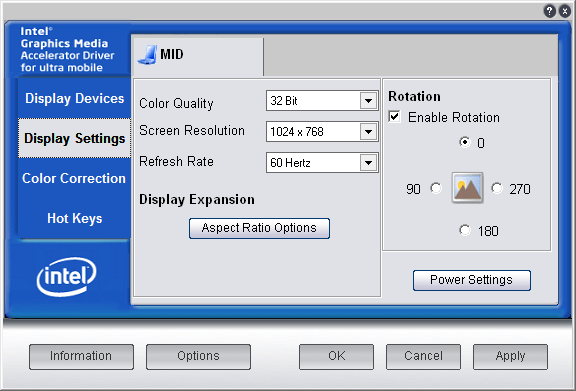
그리고 오른쪽 아래의 Power Settings 버튼을 눌러줍니다.
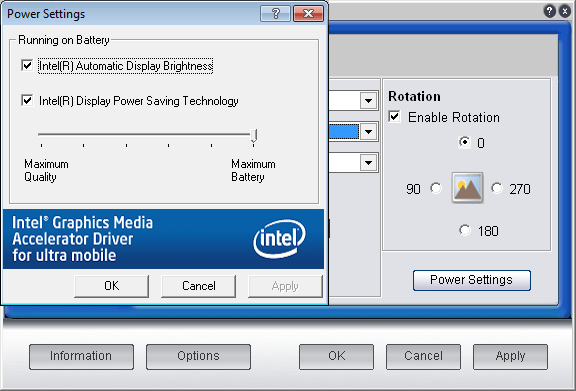
나타나는 창의 Running on Battery 항목의 두 선택 버튼을 꺼줍니다.
취향(?)에 따라서는 위의 것은 놔둬도 상관없습니다만, 아래의 것을 해제해주지 않으면 배터리로 동작할 때 화면의 계조가 무너지는 현상이 나타닙니다.
모든 설정이 끝났으면 OK를 눌러 저장해줍니다.
_M#]
빌립 S5 Windows7 설치 #3 – 드라이버 설치 #2 이어 보기
—————————————————-
빌립 S5 Windows7 설치 #1 – OS설치편 
빌립 S5 Windows7 설치 #2 – 드라이버 설치 #1
빌립 S5 Windows7 설치 #3 – 드라이버 설치 #2
—————————————————-
 ASTERiS' Blog
댓글 남기기