


지난번에 필요한 심볼을 일러스트레이터로 만들었는데, 디자인이 다른 게 많아서 몇 번 재작업했습니다.
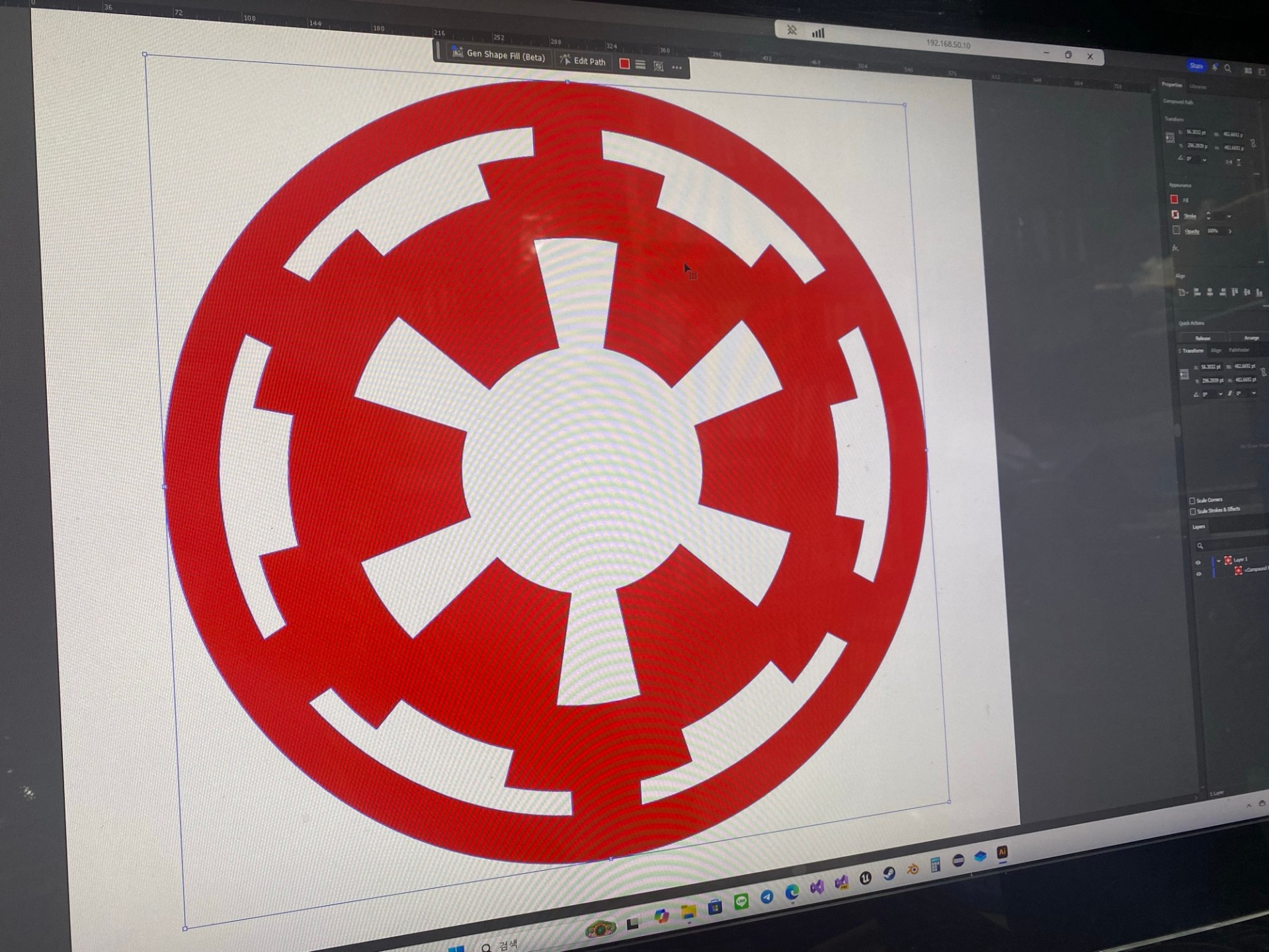
초기 작업한 것은 너무 굵은 선을 사용한 것이라 공식과 차이가 있는듯하여, 얇은 것으로 다시 만들어줬습니다. 그 결과가 이것들.
출력할 파일의 준비가 끝났으면, 이제 실제 시트지를 잘라줘야합니다.
이때 사용한 프로그램은 Silhouette Connect. 어도비 일러스트레이터에 플러그 인 형식으로 설치되어 커팅 머신을 쓸 수 있게 만들어주는 프로그램입니다.
그런데 문제가 발생. 이 프로그램이 지원해주는 제품이 2024년판까지였던 것이었습니다. 2025년판은 3월까지 지원하도록 할 예정이라고. 그래서 어쩔 수 없이 일러스트레이터 2024년판을 추가로 설치해줍니다.
이제 제대로 동작. 실루엣 커넥트 메뉴를 누르면 현재 활성창의 데이터를 커팅머신으로 보낼 수 있도록 해줍니다.
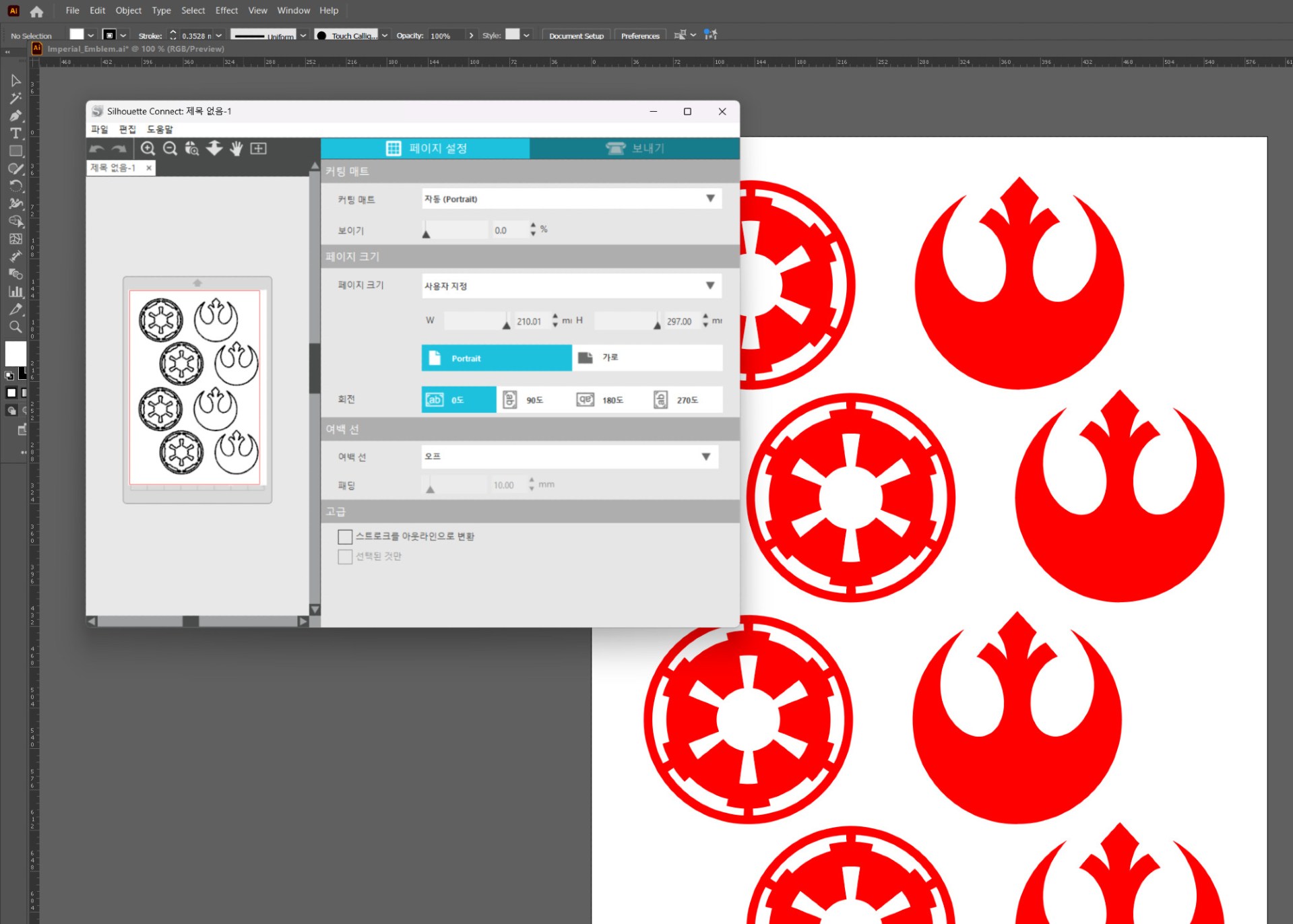
하지만 이런 플러그 인만 설치한다고 되는 것은 아니고, 커팅머신을 사용할 수 있도록 윈도우즈용 드라이버도 설치해줘야하는데, 제조사인 GRAPHTEC에서는 너무 오래된 제품이라고 지원을 끊어버렸습니다. 산넘어 산이네요.
사용 중인 것은 정말 구형 중의 구형 커팅 머신인 GRAPHTEC의 CC200-20 커팅머신. 10년도 전에 공식적인 지원이 끊긴 기종입니다.
그래서 가지고 있던 드라이버를 뒤져 Windows 10용까지 나왔던 것을 Windows 11에 설치해줬습니다. 다행스럽게도 문제 없이 인식가능.
그래서 출력해 봅니다.
오래간만에 써본데다 밑에 접착판을 깔고 커팅했더니 칼날을 너무 깊게 설정해 잘랐습니다.
원래 스티커처럼 뒷면 종이는 남고 컬러 접착면만 잘렸어야했는데 말이죠.

그냥 뻥 뚫렸습니다.
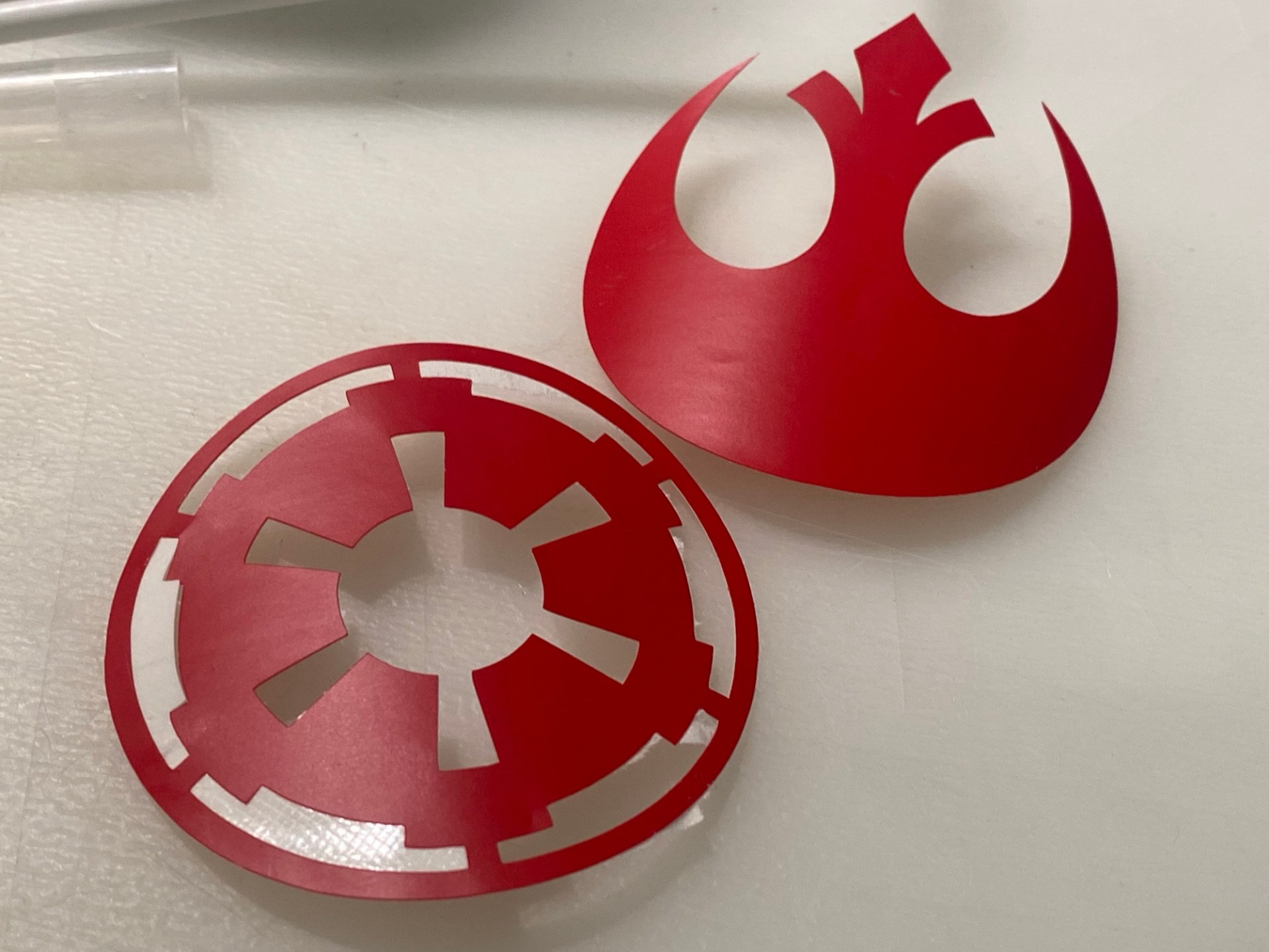
뭐, 어찌되었건 안 잘린 것보다야 나으니… 잘 뜯어 베이더경 응원봉(….) 케이스에 잘 붙여줍니다.
원래 투명 보조접착지를 앞에 붙여 떼어내고 붙인 뒤 투명 보조 접착지를 떼어야 하지만, 주문한 게 아직 안 와서 적당히 접착력이 약한 마스킹 테이프를 앞에 발라 모양이 틀어지지 않게 해서 붙여줬습니다.
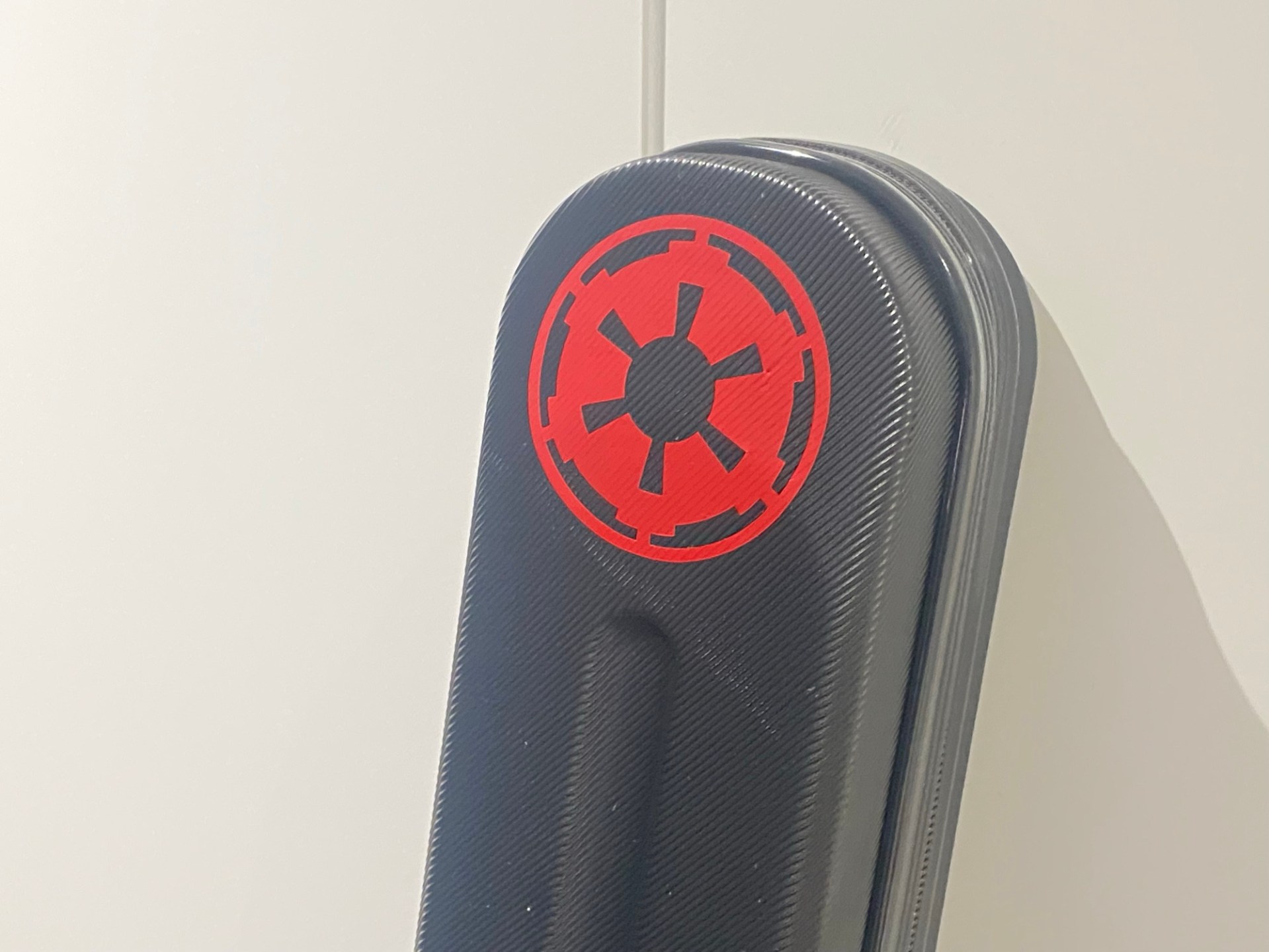
좋군요.
그래도 한쪽만 붙이면 그러니 반대쪽엔 또 반란군 연합 쪽도..
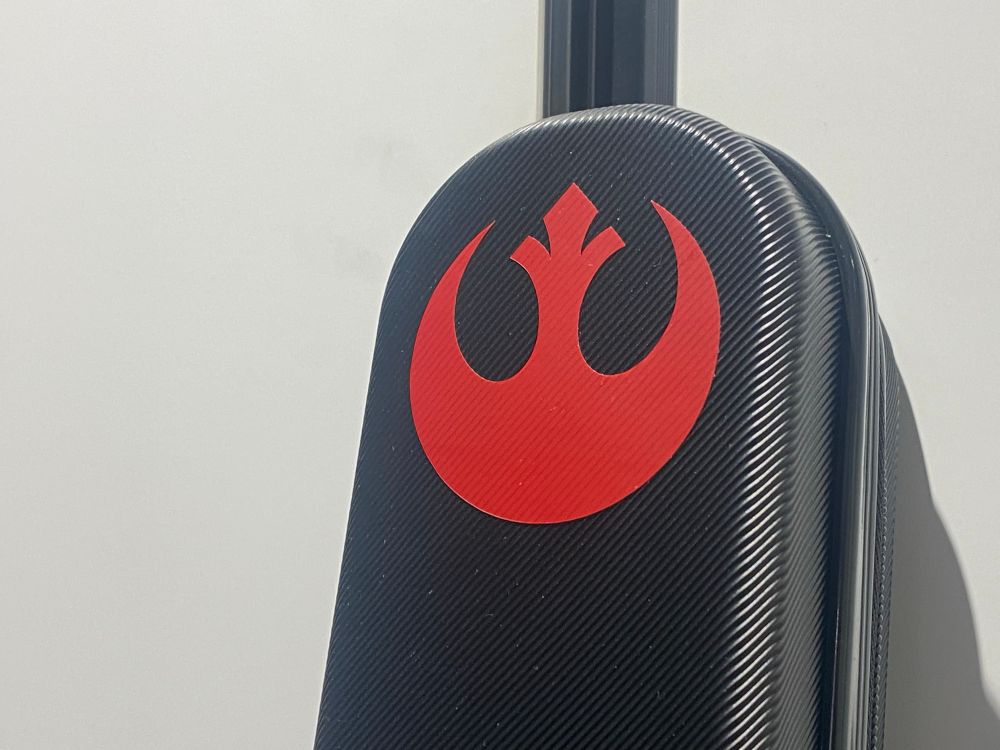
그래서 어느 소속인지 정체성을 알 수 없는 케이스가 되어버렸…………
베이더 경 응원봉 보기
 ASTERiS' Blog
댓글 남기기